Clock

Jumat, 22 April 2011

Tips Mengoptimalkan Processor tanpa Software

Jika beberapa waktu lalu saya men-sharing tentang cara mempercepat ram tanpa software, sekarang saya akan men-sharing sedikit yang saya ketahui tentang cara mengoptimalkan kinerja processor tersebut dan tentunya tanpa software. Langsung masuk ke Topiknya aja.

langkahnya sebagai berikut:

1. tekan tombol “start” trus pilih “run”

2. ketik “msconfig” lalu “OK”

3. akan tampil jendela “system configuration utility

4. lalu pilih tab “BOOT.INI”

5. trus pilih “advanced options”

6. nah akan kluar jendela kecil, lalu beri centang “/NUMPROC”

7. trus samping kanannya pilih option 2 (kalau dual core,core 2 duo) dan 4(kalau core 2 quad) serta 7(kalau core i seven)

8. lalu tombol “ok” truss “apply”

9. pada saat close akan ada pilihan “restart” atau “without restart”, nah kamu pilih “restart” aja

10. saat sudah di restart akan muncul jendela peringatan kalau kamu sudah melakukan settingan trus kamu centang aja yg tulisannya kurang lebih “jangan ingatkan lagi” lalu close.

Nah kamu rasakan deh perbedaannya.

nb: penjelasan yang di atas untuk windows XP, windows vista dan seven kurang lebih seperti begitu juga cuman berbeda sedikit.

Semoga Bermanfaat

Rabu, 13 April 2011

Cara Mengatasi BlueScreen pada Computer


“Bluescreen” akan muncul saat memory RAM komputer atau laptop tidak mampu menampung lagi jumlah proses yang aktif dalam sistem operasi windows. Kadang juga ada pemasangan perangkat Hardware baru yang tidak tepat/sesuai dengan spesifikasi komputer atau laptop.

Nah…kalau mau menghindari “Bluescreen” berikut ini masukan dari saya:

Yang pertama yaitu kamu harus menambah memory RAM yang ada dalam laptop atau komputer

Yang Kedua
Yaitu kamu harus mengurangi Proses yang menurut kamu tidak penting untuk dijalankan, dengan cara :

1. tekan tombol “start” trus pilih “run”

2. ketik “msconfig” lalu “enter”

3. akan tampil jendela “”System configuration utility”

4. Pilih Tab “startup” dan “service”

5. truss hilangkan tanda centang di proses yang menurut kamu tidak penting untuk dijalankan.

6. Lalu pilih tombol “Apply” truss “OK”

7. pada saat close akan ada pilihan “restart” atau “without restart”, nah kamu pilih “restart” aja

8. Saat sudah di restart akan muncul jendela peringatan kalau kamu sudah melakukan settingan trus kamu centang aja yg tulisannya kurang lebih “jangan ingatkan lagi” lalu close.

Sekarang kamu dah aman dari “Bluescreen”

Browser Tercepat, Opera Claim Their Browser


Tak mau kalah dengan pengembang browser lainnya, Opera Software pun, Selasa (12/4/2011) meluncurkan browser teranyarnya Opera 11.10 yang diberi nama kode Barracuda. Browser versi anyar ini menekankan pada perbaikan dari dua fitur Opera yang disebut-sebut paling banyak digunakan yakni Speed Dial dan Opera Turbo sehingga semakin gesit menjelajah web.

Fitur Opera Turbo di Opera 11.10 diklaim dapat mendorong kecepatan penjelajahan web sampai empat kali atau bahkan lebih dibanding versi sebelumnya. Di versi terdahulu, terkadang hal ini dapat mempengaruhi kualitas gambar. Sekarang, pada browser Opera 11.10, kualitas gambar secara keseluruhan telah diperbaiki.

"Di lab pengujian kami dengan menggunakan kecepatan internet yang lambat, Opera Turbo yang baru dapat menghasilkan halaman dengan rata-rata 54 persen lebih kecil dan hampir 40 persen lebih cepat daripada tidak menggunakan Opera Turbo," demikian rilis pers Opera yang diterima Kompas.com.

"Fitur Opera Turbo merupakan fitur yang sangat penting untuk siapapun yang gemar travelling, atau mempunyai masalah dengan koneksi internet yang lambat," ujar Jan Standal, VP Desktop Product, Opera Software. “Dengan mengecilkan ukuran halaman, dapat membuat penjelajahan web menjadi lebih cepat. Jadi, walaupun anda sedang berada di Starbucks di San Francisco atau menggunakan modem 3G di Sri Lanka, Opera Turbo akan memberikan anda pengalaman penjelajahan web yang lebih baik."

Selain itu, Speed Dial memudahkan pengguna cepat mengakses situs favorit anda. Browser yang baru ini akan menyediakan speed dial yang tidak terbatas yang dapat disesuaikan dengan kebutuhan. Pilihan tata letak terbaru dan fitur zoom slider di menu konfigurasi yang telah diperbaiki membuat penggunanya dapat mengatur Speed Dial di berbagai monitor. Ketika Speed Dial secara otomatis menyesuaikan dengan layout layar komputer, pengguna dapat menentukan tata letaknya sesuai keinginan.

Khusus untuk pengguna Indonesia, Opera hadir dengan ukuran file yang lebih ringan yang membuat Opera 11.10 menjadi lebih cepat dan mudah untuk diunduh. Selain itu telah dilakukan kustomisasi untuk halaman web Indonesia sehingga mempermudah pencarian dan pemakaian Speed Dial untuk konten lokal.

Sabtu, 09 April 2011

Daftar Command List WINDOWS XP

Command adalah adalah sebuah perintah pada komputer dimana kita bisa memberikan perintah secara cepat pada komputer kita. Mungkin banyak dai kita yang belum tahu apa aja command list yang bisa digunakan pada Win XP. berikut ini saya akan memberikan Command LIst pada WIN XP.


Run Commands:

  • compmgmt.msc - Computer management
  • devmgmt.msc - Device manager
  • diskmgmt.msc - Disk management
  • dfrg.msc - Disk defrag
  • eventvwr.msc - Event viewer
  • fsmgmt.msc - Shared folders
  • gpedit.msc - Group policies
  • lusrmgr.msc - Local users and groups
  • perfmon.msc - Performance monitor
  • rsop.msc - Resultant set of policies
  • secpol.msc - Local security settings
  • services.msc - Various Services
  • msconfig - System Configuration Utility
  • regedit - Registry Editor
  • msinfo32 _ System Information
  • sysedit _ System Edit
  • win.ini _ windows loading information(also system.ini)
  • winver _ Shows current version of windows
  • mailto: _ Opens default email client
  • command _ Opens command prompt

Run Commands to access the control panel:
  • appwiz.cpl -Add/Remove Programs control
  • timedate.cpl -Date/Time Properties control
  • desk.cpl -Display Properties control
  • findfast.cpl -FindFast control
  • inetcpl.cpl -Internet Properties control
  • main.cpl keyboard -Keyboard Properties control
  • main.cpl -Mouse Properties control
  • mmsys.cpl -Multimedia Properties control
  • netcpl.cpl -Network Properties control
  • password.cpl -Password Properties control
  • mmsys.cpl sounds -Sound Properties control
  • sysdm.cpl -System Properties control

Command Prompt:
  • ANSI.SYS =>Defines functions that change display graphics, control cursor movement, and reassign keys.
  • APPEND =>Causes MS-DOS to look in other directories when editing a file or running a command.
  • ARP =>Displays, adds, and removes arp information from network devices.
  • ASSIGN =>Assign a drive letter to an alternate letter.
  • ASSOC =>View the file associations.
  • AT =>Schedule a time to execute commands or programs.
  • ATMADM =>Lists connections and addresses seen by Windows ATM call manager.
  • ATTRIB =>Display and change file attributes.
  • BATCH =>Recovery console command that executes a series of commands in a file.
  • BOOTCFG =>Recovery console command that allows a user to view, modify, and rebuild the boot.ini
  • BREAK =>Enable / disable CTRL + C feature.
  • CACLS =>View and modify file ACL's.
  • CALL =>Calls a batch file from another batch file.
  • CD =>Changes directories.
  • CHCP =>Supplement the International keyboard and character set information.
  • CHDIR =>Changes directories.
  • CHKDSK =>Check the hard disk drive running FAT for errors.
  • CHKNTFS =>Check the hard disk drive running NTFS for errors.
  • CHOICE =>Specify a listing of multiple options within a batch file.
  • CLS =>Clears the screen.
  • CMD =>Opens the command interpreter.
  • COLOR =>Easily change the foreground and background color of the MS-DOS window.
  • COMP =>Compares files.
  • COMPACT =>Compresses and uncompress files.
  • CONTROL =>Open control panel icons from the MS-DOS prompt.
  • CONVERT =>Convert FAT to NTFS.
  • COPY =>Copy one or more files to an alternate location.
  • CTTY =>Change the computers input/output devices.
  • DATE =>View or change the systems date.
  • DEBUG =>Debug utility to create assembly programs to modify hardware settings.
  • DEFRAG =>Re-arrange the hard disk drive to help with loading programs.
  • DEL =>Deletes one or more files.
  • DELETE =>Recovery console command that deletes a file.
  • DELTREE =>Deletes one or more files and/or directories.
  • DIR =>List the contents of one or more directory.
  • DISABLE =>Recovery console command that disables Windows system services or drivers.
  • DISKCOMP =>Compare a disk with another disk.
  • DISKCOPY =>Copy the contents of one disk and place them on another disk.
  • DOSKEY =>Command to view and execute commands that have been run in the past.
  • DOSSHELL =>A GUI to help with early MS-DOS users.
  • DRIVPARM =>Enables overwrite of original device drivers.
  • ECHO =>Displays messages and enables and disables echo.
  • EDIT =>View and edit files.
  • EDLIN =>View and edit files.
  • EMM386 =>Load extended Memory Manager.
  • ENABLE =>Recovery console command to enable a disable service or driver.
  • ENDLOCAL =>Stops the localization of the environment changes enabled by the setlocal command.
  • ERASE =>Erase files from computer.
  • EXIT =>Exit from the command interpreter.
  • EXPAND =>Expand a Microsoft Windows file back to it's original format.
  • EXTRACT =>Extract files from the Microsoft Windows cabinets.
  • FASTHELP =>Displays a listing of MS-DOS commands and information about them.
  • FC =>Compare files.
  • FDISK =>Utility used to create partitions on the hard disk drive.
  • FIND =>Search for text within a file.
  • FINDSTR =>Searches for a string of text within a file.
  • FIXBOOT =>Writes a new boot sector.
  • FIXMBR =>Writes a new boot record to a disk drive.
  • FOR =>Boolean used in batch files.
  • FORMAT =>Command to erase and prepare a disk drive.
  • FTP =>Command to connect and operate on a FTP server.
  • FTYPE =>Displays or modifies file types used in file extension associations.
  • GOTO =>Moves a batch file to a specific label or location.
  • GRAFTABL =>Show extended characters in graphics mode.
  • HELP =>Display a listing of commands and brief explanation.
  • IF =>Allows for batch files to perform conditional processing.
  • IFSHLP.SYS =>32-bit file manager.
  • IPCONFIG =>Network command to view network adapter settings and assigned values.
  • KEYB =>Change layout of keyboard.
  • LABEL =>Change the label of a disk drive.
  • LH =>Load a device driver in to high memory.
  • LISTSVC =>Recovery console command that displays the services and drivers.
  • LOADFIX =>Load a program above the first 64k.
  • LOADHIGH =>Load a device driver in to high memory.
  • LOCK =>Lock the hard disk drive.
  • LOGON =>Recovery console command to list installations and enable administrator login.
  • MAP =>Displays the device name of a drive.
  • MD =>Command to create a new directory.
  • MEM =>Display memory on system.
  • MKDIR =>Command to create a new directory.
  • MODE =>Modify the port or display settings.
  • MORE =>Display one page at a time.
  • MOVE =>Move one or more files from one directory to another directory.
  • MSAV =>Early Microsoft Virus scanner.
  • MSD =>Diagnostics utility.
  • MSCDEX =>Utility used to load and provide access to the CD-ROM.
  • NBTSTAT =>Displays protocol statistics and current TCP/IP connections using NBT
  • NET =>Update, fix, or view the network or network settings
  • NETSH =>Configure dynamic and static network information from MS-DOS.
  • NETSTAT =>Display the TCP/IP network protocol statistics and information.
  • NLSFUNC =>Load country specific information.
  • NSLOOKUP =>Look up an IP address of a domain or host on a network.
  • PATH =>View and modify the computers path location.
  • PATHPING =>View and locate locations of network latency.
  • PAUSE =>Command used in batch files to stop the processing of a command.
  • PING =>Test / send information to another network computer or network device.
  • POPD =>Changes to the directory or network path stored by the pushd command.
  • POWER =>Conserve power with computer portables.
  • PRINT =>Prints data to a printer port.
  • PROMPT =>View and change the MS-DOS prompt.
  • PUSHD =>Stores a directory or network path in memory so it can be returned to at any time.
  • QBASIC =>Open the QBasic.
  • RD =>Removes an empty directory.
  • REN =>Renames a file or directory.
  • RENAME =>Renames a file or directory.
  • RMDIR =>Removes an empty directory.
  • ROUTE =>View and configure windows network route tables.
  • RUNAS =>Enables a user to execute a program on another computer.
  • SCANDISK =>Run the scandisk utility.
  • SCANREG =>Scan registry and recover registry from errors.
  • SET =>Change one variable or string to another.
  • SETLOCAL =>Enables local environments to be changed without affecting anything else.
  • SETVER =>Change MS-DOS version to trick older MS-DOS programs.
  • SHARE =>Installs support for file sharing and locking capabilities.
  • SHIFT =>Changes the position of replaceable parameters in a batch program.
  • SHUTDOWN =>Shutdown the computer from the MS-DOS prompt.
  • SMARTDRV =>Create a disk cache in conventional memory or extended memory.
  • SORT =>Sorts the input and displays the output to the screen.
  • START =>Start a separate window in Windows from the MS-DOS prompt.
  • SUBST =>Substitute a folder on your computer for another drive letter.
  • SWITCHES =>Remove add functions from MS-DOS.
  • SYS =>Transfer system files to disk drive.
  • TELNET =>Telnet to another computer / device from the prompt.
  • TIME =>View or modify the system time.
  • TITLE =>Change the title of their MS-DOS window.
  • TRACERT =>Visually view a network packets route across a network.
  • TREE =>View a visual tree of the hard disk drive.
  • TYPE =>Display the contents of a file.
  • UNDELETE =>Undelete a file that has been deleted.
  • UNFORMAT =>Unformat a hard disk drive.
  • UNLOCK =>Unlock a disk drive.
  • VER =>Display the version information.
  • VERIFY =>Enables or disables the feature to determine if files have been written properly.
  • VOL =>Displays the volume information about the designated drive.
  • XCOPY =>Copy multiple files, directories, and/or drives from one location to another.
  • TRUENAME =>When placed before a file, will display the whole directory in which it exists
  • TASKKILL =>It allows you to kill those unneeded or locked up applications
Sekian Informasinya Semoga Bermanfaat...

Tips Membuat Password yang Aman (Menurut CIA & NASA)

Password sudah sering dibahas. Hasilnya? Kebobolan password makin sering terjadi. Sebuah hasil survey yang baru-baru ini dirilis oleh ZoneAlarm menunjukkan: 79% pengguna internet memakai password yang beresiko tinggi, misalnya, menggunakan data pribadi atau kata-kata yang umum dipakai.

Disamping itu, 4% konsumen menggunakan berbagai varian dari kata “password”, 25% menggunakan salah satu kata dari namanya sendiri, dan 16% menggunakan nama orang lain.

Berdasarkan banyak sedikitnya karakter yang dipergunakan dalam password:

26% menggunakan 6 karakter
20% menggunakan 8 karakter
19% menggunakan 7 karakter
12% menggunakan 9 karakter
9% menggunakan 10 karakter
4% menggunakan 5 karakter
4% lainnya menggunakan 11 karakter
2% menggunakan 12 karakter
1% menggunakan 13 karakter

Di sini terlihat bahwa sebagian besar orang menggunakan 6 karakter.

Tips Membuat Password dari NASA

Mengutip rekomendasi dari NASA, password yang aman minimal menggunakan 8 (delapan) karakter yang terdiri dari kombinasi:

Hurup besar – ABCDEFGH… (dst); dengan
Hurup kecil – abcdefg…(dst); dengan
Angka – 1234567890; dengan
Karakter khusus - !$@#^% &*… (dst)

Catatan: Hal yang jarang dipikirkan orang adalah menggunakan blank (hanya dengan menekan space bar). Lagipula alat otomatis pelacak password tidak akan bisa mengenali blank (space bar). Tetapi, mungkin ini hanya bisa dipakai di komputer dan laptop atau device lain yang memiliki tombol space bar.

Tips Membuat Password Kuat Tetapi Mudah Di Ingat cara CIA

Perintah kepada seorang agen rahasia selalu menggunakan sandi (buku tentang cara kerja agen rahasia yang saya baca lebih banyak ditulis oleh veteran CIA). Tujuan penggunaan sandi adalah untuk menghindari resiko terbongkarnya rahasia bila perintah jatuh ke tangan agen rahasia lawan.

Tahun 1985 kebelakang, perintah kepada seorang agen CIA yang lebih banyak beroperasi di luar Amerika, dikirim menggunakan jasa kurir cepat (jaman itu belum ada gadget) dalam bentuk surat. Perintah terbagi menjadi 2 bagian: Bagian pertama ditulis di kertas surat berupa angka dan karakter khusus. Sedangkan bagian kedua menempel disisi belakang perangko dengan ukuran super-micro (hanya bisa dilihat dengan kaca pembesar khusus).

Saat perintah diterima, dengan metode tertentu, baris-baris angka yang di surat dikombinasikan dengan baris baris angka yang di balik perangko. Masing-masing angka mewakili satu huruf. Setelah semua angka diterjemahkan menjadi huruf, kemudian dilakukan penghapusan-penghapusan sehingga membentuk kata dan kalimat.

Password tentu tidak perlu serumit sandi perintah CIA, tetapi bisa mengikuti prinsip kerjanya. Beriku adalah cara membuat password yang kuat tetapi mudah diingat, dengan mengadopasi cara kerja sandi CIA:

Langkah-1. Buat beberapa kalimat yang mudah anda ingat. Misalnya: aku mengenal aileen 15 tahun yang lalu. aku sangat mencintai dia

Catatan: Kalau takut lupa, mungkin bisa dicatat ditempat, lalu simpan di tempat yang aman.

Langkah-2. Pergunakan hurup pertama dari tiap kata yang sudah dibuat (tanda baca jangan dipakai). Dengan kalimat yang sudah anda buat pada langkah pertama, maka hasilnya menjadi: ama15tylasmd

Catatan: Anda juga bisa mengambil hurup belakang saja. Yang ini sebaiknya jangan disimpan. Kalau takut lupa, bisa ditulis metodenya saja. Misalnya anda tulis: “depan” (jika mengambil huruf depan) atau “belakang” (jika mengambil huruf belakang). Lalu anda simpan ditempat yang berbeda.

Langkah-3. Tambahkan angka yang memiliki arti penting dan mudah diingat. Misalnya anda mengenal Aileen (istri/pacar anda) pertama kali tanggal 21 Januari 1996. Anda bisa tambahkan angka 21 dibelakang password yang anda buat dilangkah ke-2. Sehingga passwordnya menjadi: ama15tylasmd21

Langkah-4. Jika anda merasa belum cukup aman, bisa tambahkan karakter khusu seperti yang disarankan oleh NASA. Atau tambahkan ‘blank’ dengan menekan tombol spacebar seperti saran saya sebelumnya.

Catatan: Cara kerja sandi CIA yang disebutkan tadi diatas adalah cara kerja yang dipakai dalam berbagai operasi intelligent di tahun 1985 ke belakang. Sedangkan untuk yang baru, pastinya tidak dipublikasikan. Kalau mau tahu, mungkin anda bisa training dan melamar kerja di CIA...

Semoga bermanfaat.

Tips Menghapus Virus yang Tidak Terdeteksi ANtiVirus

Jika kemaren saya telah membahas tentang cara membasmi virus tanpa AntiVirus yang caranya agak ngejelimet, Nih sekarang saya kasih Tips buat menghapus Virus yang tidak terlalu ngejelimet. Dan juga buat yang bete kalau harus scan komputer cari virus berjam-jam padahal dengan cara ini paling 10 menit beres. Semoga bisa berguna dan bermanfaat.

Bagi netter yang komputernya suka terkena virus, mungkin panduan berikut di bawah ini bisa berguna. Secara teori cara ini bisa membunuh 90% yang beredar, hanya virus macro (word, excel) dan virus yang merusak file (extension EXE) yang susah dibersihkan dengan cara ini, walau bisa dicegah penularannya.


Membasmi Virus Dengan Command Windows

Bila netter merasakan komputer terkena virus, trojan dan spyware (dalam hal ini kita kategorikan semuanya sebagai virus aja), yang biasanya dengan indikasi ada tampilan yang tidak biasanya pada desktop, program yang digunakan dan browser. Sebaiknya langsung menempuh langkah berikut ini:


1. Tahap Pertama, Matikan Virus di Memori
Tekan Ctrl + Alt + Del untuk menampilan Windows Task Manager - Lalu ke bagian "Processes", terus klik bagian "User Name" untuk mengurutkan file yang diproses pada memori. Setelah itu, lihat ada bagian yang mencurigakan atau tidak. Bila banyak yang di-loading pada memori, sebaiknya dimatikan dahulu startup yang otomatis ter-loading pada bagian bawah kanan (ikon speaker dan jam). Matikan semua ikon-ikon tersebut dengan cara "quit" atau "exit" dari programnya.

Loading virus ke memori biasanya berupa EXE file. Langkah ini untuk mencegah virus untuk menyebar terlebih dahulu lewat memori kita. Matikan semua file EXE yang loading di memori kita yang sudah kita urutkan sebelumnya berdasarkan "User Name". Jangan mematikan file yang kategori "System", "Local Service", dan "Network Service", karena bisa membuat sistem kita Hang atau Freeze.

2. Tahap Kedua, Non-aktifkan Virus di Startup
Untuk menon-aktifkan virus supaya tidak terloading ke memori, kita harus membuangnya di startup. Caranya kita bisa menggunakan perintah MSCONFIG, klik menu Start>Run>msconfig - setelah itu akan tampil "System Configuration Utility". Lalu pilihlah "Startup", dalam kasus ini sebaiknya netter yang tidak mengerti mana yang loading virus mana yang bukan, sebaiknya pilih "Disable All". Nantinya netter baru aktifkan kembali startup yang diinginkan kalau virus sudah bersih.

Bila netter yang mengerti file yang loading mana file yang diperlukan, dan mana yang tidak, atau mana yang virus atau bukan, sebaiknya menbuang conteng (check box) pada kotak bagian kiri untuk yang dicurigai sebagai virus. Cara ini akan menonaktifkan virus di startup kita.

3. Tahap Ketiga, Hapus File Virus dari Komputer
Carilah dengan menggunakan fasilitas "search" pada WIndows, klik menu Start>Search, lalu carilah file EXE virus (contoh: Happy.exe) yang sebelumnya loading di memori atau startup. File ini biasanya disimpan oleh pembuatnya di bagian folder Windows atau System32 dari WIndows. Setelah ditemukan, delete atau hapus file tersebut.

4. Tahap Keempat, Hapus Virus dari System Registry
Tahap ini adalah tahap terakhir. Kita harus menggunakan perintah REGEDIT untuk mengubah dan men-delete virus dari registry kita. Pilihlah Start>Run>regedit - lalu ke menu "Edit" pilihlah "Find" (atau tekan Ctrl+F). Masukkan nama file virus yang ingin kita hapus (contoh: Happy.exe), lalu pilih "Find Next". Apabila ditemukan file virus, hapuslah semua registry yang memuat virus tersebut (berikut dengan foldernya kalau ada).

Kemudian lanjutkan dengan menekan tombol "F3" atau di menu pilih "Edit" terus "Find Next". Biasanya file virus diletakkan pada beberapa tempat di registry. Jadi pastikan netter menghapus semuanya sampai bersih, dalam arti registry komputer bebas dari loading virus tersebut. Karena kalau tidak pekerjaan ini akan sia-sia.
Membasmi Virus Dengan Bantuan Program Lain


Ada beberapa tools yang sangat berguna bagi netter untuk mempermudah pembasmian virus, antara lain:

CProcess - Tools ini fungsinya seperti "Windows Task Manager" (Ctrl + Alt +Del). Tools ini sangat bagus sekali untuk mengenali mana yang virus atau bukan karena mengandung informasi detil mengenai file yang terloading di memori. Seperti contoh file yang benar (bukan virus) selalu tertulis nama perusahaan pembuatnya (contoh: Windows buatan Microsoft Corp).

Hijack This - Tools yang sangat bagus sekali sebagai pengganti command MSCONFIG. Sering kali virus mematikan hak akses kita terhadap MSCONFIG supaya kita tidak bisa menghapus file virus yang ter-loading ketika Startup. Nah program ini berfungsi untuk menggantikan MSCONFIG yang tidak bisa aktif. Selain itu program ini bisa mendeteksi lebih mendetil seperti spyware yang inject di dalam browser kita (BHO), dan bisa menonaktifkannya..

CCleaner - Tools yang satu ini selain berguna untuk menggantikan command REGEDIT, juga bisa membersihkan virus di registry secara otomatis. Selain itu CCleaner juga bisa mempercepat akses Windows kamu dengan membersihkan semua sampah-sampah di dalam registry kamu.

PCMAV - Program antivirus buatan PC Media ini terbukti sangat ampuh untuk menghapus virus-virus Indo yang kadang-kadang suka rese.

KasperSky AntiVirus - Program antivirus gratis yang sangat powerful untuk mengatasi virus dari luar negeri.

Selasa, 29 Maret 2011

Desain Laptop Masa Depan

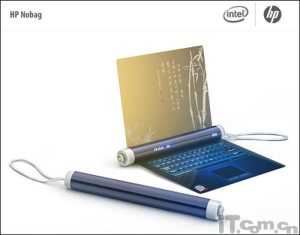
1. HP Nobag
Versi laptop HP ini dirancang untuk wanita yang tidak menyukai tas untuk laptop. Konsep laptop ini dirancang untuk dapat digulung seperti payung jika tidak digunakan dan menentengnya selayaknya aksesori yang elegan.

Laptop ini dilengkapi layar OLED (organic light emitting diode) dan sensor sentuh. Laptop ini dirancang khusus untuk perempuan dipersembahkan oleh HP, hasil dari kreativitas yang dikombinasikan dengan ‘thinking out of the box’ seorang desainer, Nikita Buyanov.

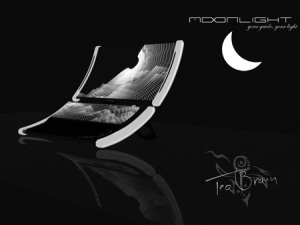
2. MoonLight Laptop
Konsep laptop ini dilengkapi dengan layar duel-curved, dimana terdapat 2 layar yang melengkung, yang memungkinkan pengguna menjaga jarak ideal antara mata dan layar laptop untuk mengurangi stres mata.
Layar yang bawah menggunakan teknologi layar sentuh dan dapat digunakan untuk mouse atau menjalankan sebuah mini OS di latar belakang, atau hanya sebagai lampiran dari layar yg lebih besar.

Frame sensor dikendalikan dan menyala dalam gelap dan memiliki sepasang kaki yang panjang untuk mengangkat laptop dan untuk menempatkan keyboard dengan tepat.

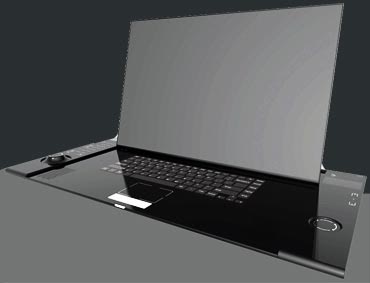
3. Canvas Laptop
Seorang desainer bernama Kyle Cherry telah mengembangkan laptop abad ke-21.

Laptop ini memiliki layar sentuh yang sensitif sangat tipis dan komponen lain akan terlihat hampir sama tetapi mereka akan disesuaikan dengan lebih baik.

Desainer Kyle Cherry telah membayangkan tipe baru komputer dengan kreativitas yang intens dalam pikiran. Disebut ‘kanvas’, komputer ini dirancang untuk meningkatkan kualitas dan produktivitas desainer atau artis.

Laptop ini ditujukan untuk memudahkan pengguna komputer dengan pengalaman yang sedikit atau bahkan tidak ada pengalaman sama sekali, untuk beralih dari cara kerja tradisional ke cara kerja digital.

4. Sony Vaio Zoom
Dirancang oleh Eno Setiawan (Desainer Indonesia), konsep notebook Vaio Zoom mengambil segala yang kita ketahui tentang teknologi holografik dan meremas itu ke dalam kaca tipis.

Ketika aktif, layar benar-benar transparan dan keyboard berjalan buram. Hidupkan dan perayaan holografik touchscreen dimulai! Bahkan tombol mouse hologram!

Ini hanya konsep jadi tidak ada info tentang tidbits penting seperti tactile feedback, baterai, statistik sistem, dll, tapi sisanya yakin teknologi seperti ini lebih dekat daripada yang Anda pikirkan. Mungkin tidak datang sekaligus tapi datang, itu pasti!

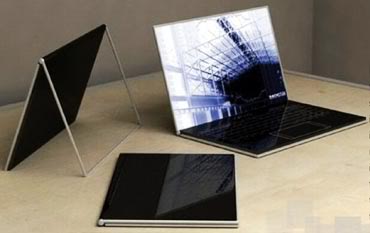
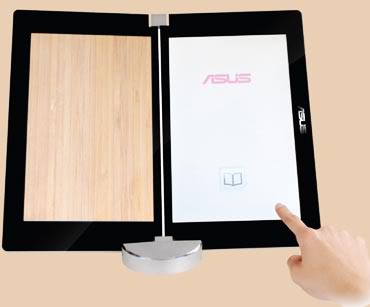
5. Asus Dual panel laptop
Dual panel ini menawarkan ruang kerja yang fleksibel di mana pengguna dapat beradaptasi sesuai skenario penggunaan yang berlaku pada mereka. Misalnya menyesuaikan ukuran touchpad dan keyboard virtual.

Melalui gerak tangan, pengenalan tulisan tangan, dan multitouch, pengguna disajikan dengan permukaan kontrol yang bersifat fleksibel dan intuitif.

Pengguna dapat menggunakan konsep dual-panel dalam berbagai skenario penggunaan.

Misalnya sebagai notebook konvensional dengan layar multitouch, virtual keyboard dan touchpad, sebuah hub multimedia, di mana kedua panel ganda bisa bergabung membentuk tampilan yang lebih besar untuk hiburan layar lebar, atau mode E-book di mana pengguna dapat menahan panel ganda notebook konsep seperti mereka akan mengadakan buku konvensional saat membalik-balik halaman melalui gerakan intuitif atau dengan sentuhan.

Konsep-konsep ini bertujuan untuk memberikan kenyamanan bagi pengguna melalui inovasi teknologi dan desain yang user-centric.

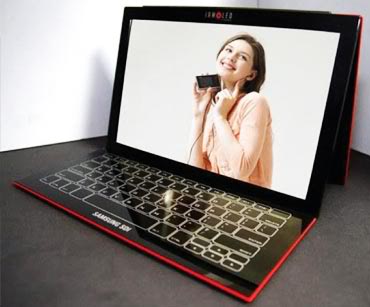
6. Samsung Amoled
Tampilan AMOLED (Active Matrix Organic Light-Emitting Diode) telah menjadi sorotan karena kualitas layar besar mereka dan Samsung sudah mulai menerapkan teknologi baru ini di beberapa perangkat seperti ponsel dan kamera.

Baru-baru ini Divisi SDI di Samsung datang dengan prototipe notebook AMOLED yang mereka klaim menghasilkan rasio kontras sekitar 20 kali lebih besar daripada LCD!

Konsep notebook AMOLED oleh Samsung juga memiliki desain yang unik yang tipis dan ramping dengan keyboard sentuh sensitif.

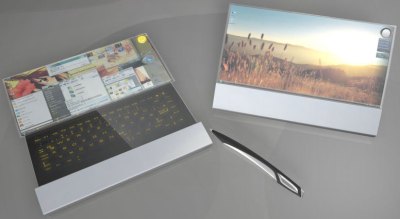
7. Compenion laptop
Felix Schmidberger telah merancang sebuah laptop untuk tahun 2015 dengan layar sentuh OLED.

Ini terdiri dari dua layar OLED geser, salah satu yang dapat digunakan sebagai keyboard, pada saat diperlukan. Menurut kami, ini adalah konsep laptop yang terlihat paling menarik, dan pada masa depan akan membuat konsep laptop ini jauh lebih baik nantinya.

Komputer ini sendiri memiliki OLED touchscreen, mirip dengan UMPC atau PDA.

Seluruh layarnya slider, karena dapat dipindahkan ke depan untuk mengungkapkan touchscreen OLED kedua di bawah, di mana Anda dapat memiliki keyboard atau kontrol bekerja, mirip dengan setup dengan 2 monitor.

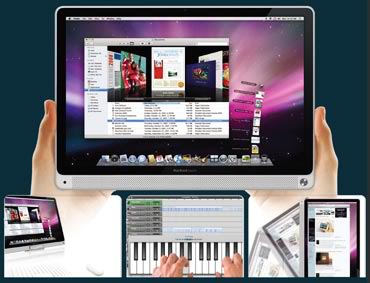
8. MacBook Touch
Konsep ini didasarkan pada salah satu paten terbaru Apple.

Menggunakan layar multitouch transparan yang dapat bekerja sebagai permukaan kontrol pada dua sisi, baik saat perangkat terbuka serta tertutup.

Mungkinkah ini benar-benar menjadi the holy grail komputasi tablet?

Layar sentuh transparan akan mengambil peran normal dari permukaan multitouch saat komputer ditutup. Saat komputer dibuka, dengan menggunakan langkah clamshell normal, permukaan akan menampilkan keyboard atau antarmuka pengguna lain.

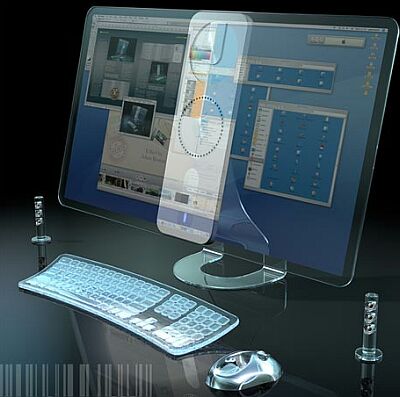
9. Apple iMac
Konsep Desain oleh Adam Benton didasarkan pada desain tren Apple serta inkarnasi iMac sebelumnya.

Dengan pitches layar 30-inch transparan yang dapat diatur untuk berbagai tingkat transparansi dan benar-benar transparan ketika dimatikan.

Keyboard, juga transparan, dirancang secara ergonomis dengan tombol cahaya menerangi sensitif dan seluruh set-up, tentu saja,wireless!

10. Mac Tab
Designer Yann Le Coroller telah menciptakan suatu Mac Tablet tidak resmi, yang disebut MacTab.

Laptop ultraportable merupakan konsep yang cocok dengan citra Apple.

Yan menjelaskan, “Keyboard nirkabel sangat tipis digunakan sebagai pelindung penutup untuk transportasi ini tinggal di tempat dengan kombinasi magnet dan takik.. Pada bagian belakang komputer, engsel yang memungkinkan untuk diletakkan dalam posisi vertikal sehingga Anda dapat menggunakan Mactab nyaman di meja Anda.”

Connect With Us

Blogger Themes

free counters